 MacOS
MacOS
De temps en temps, il faut faire un peu de rangement, et cela vaut aussi bien pour vos appareils que pour vos placards et vos tiroirs. Cependant, un nettoyage numérique peut s’avérer plus compliqué que de mettre de l’ordre dans un placard en désordre, surtout sur macOS.
Il est assez simple de se débarrasser d’anciennes photos et de vieux fichiers, mais supprimer complètement une application sous macOS est une autre histoire. On pourrait penser qu’il suffit de glisser une application indésirable dans la Corbeille pour s’en débarrasser, mais dans la pratique, cette application peut laisser derrière elle des fichiers de paramètres, du cache, des journaux, des fichiers auxiliaires et d’autres fichiers indésirables. Au fil du temps, tous ces fichiers inutiles s’accumulent et occupent de plus en plus d’espace de stockage.
Pour faciliter ce type de nettoyage, Kaspersky pour macOS intègre désormais une fonctionnalité appelée Nettoyeur d’apps. Celle-ci supprime les applications ainsi que tous leurs fichiers associés, et permet également de repérer les traces d’applications que vous avez supprimées dans toute version antérieure. Cet article explique d’où proviennent ces fichiers résiduels, vous montre comment utiliser le Nettoyeur d’apps et explique pourquoi il n’est pas recommandé d’installer n’importe quel outil de nettoyage pour Mac trouvé sur Internet.
Pourquoi les applications supprimées laissent-elles des traces sur votre Mac ?
Comme souvent avec les produits Apple, macOS fonctionne d’une manière assez particulière. Tout utilisateur de longue date finit tôt ou tard par se heurter à ses particularités, même si cela ne nous empêche pas de l’aimer de tout notre cœur. Les applications ne font pas exception : la manière dont macOS les gère est plus complexe qu’il n’y paraît.
La plupart des gens considèrent une application sous macOS comme un élément à part entière. Prenons l’exemple de Photoshop : cette icône bien connue avec les lettres Ps qui se trouve dans le dossier Applications du Finder, prête à être lancée d’un simple clic. Mais les choses sont plus complexes en réalité. Ce qui apparaît comme un élément unique dans le Finder est en réalité un paquet d’application : un dossier contenant le programme lui-même ainsi que tout ce dont il a besoin pour fonctionner.
Mais même cela ne représente qu’une partie du tableau. Lorsque Photoshop est en cours d’exécution, comme n’importe quelle application, il crée et utilise des données stockées en dehors de ce paquet. Certaines de ces données sont des données « en arrière-plan », telles que le cache, les paramètres et les documents utilisateur. D’autres correspondent à votre propre travail, comme les fichiers PSD. Cette distinction est importante, car si vous désinstallez Photoshop, vous ne vous attendez pas à ce que vos fichiers PSD disparaissent en même temps.
Il faut également noter qu’Adobe ne se contente pas d’installer Photoshop ou Acrobat : cette suite déploie également tout un ensemble d’applications courantes et de services d’arrière-plan en parallèle. Le fait de glisser l’icône Ps vers la Corbeille ne suffira pas à les supprimer, pas plus que le programme de désinstallation fourni par Adobe.
Ces fichiers de fond et ces services auxiliaires peuvent rester sur votre disque même si vous avez supprimé l’application dont ils proviennent. Pire encore, si vous utilisez l’Assistant de migration pour transférer vos données vers un nouveau Mac, tout ce contenu inutile est copié automatiquement. Il est donc tout à fait possible de n’avoir jamais installé la moindre application Adobe ou Microsoft sur votre Mac actuel, tout en conservant des mégaoctets, voire des gigaoctets, de fichiers inutiles liés à ces applications.
Il n’est pas facile de retrouver ces fichiers soi-même, principalement parce que la plupart des gens ignorent même leur existence. Même si vous pensez que quelque chose se cache sur votre disque dur, vous ne saurez probablement pas où chercher ni comment s’appellent ces fichiers. Pour compliquer encore les choses, les noms de fichiers indiquent rarement à quelle application ils appartiennent.
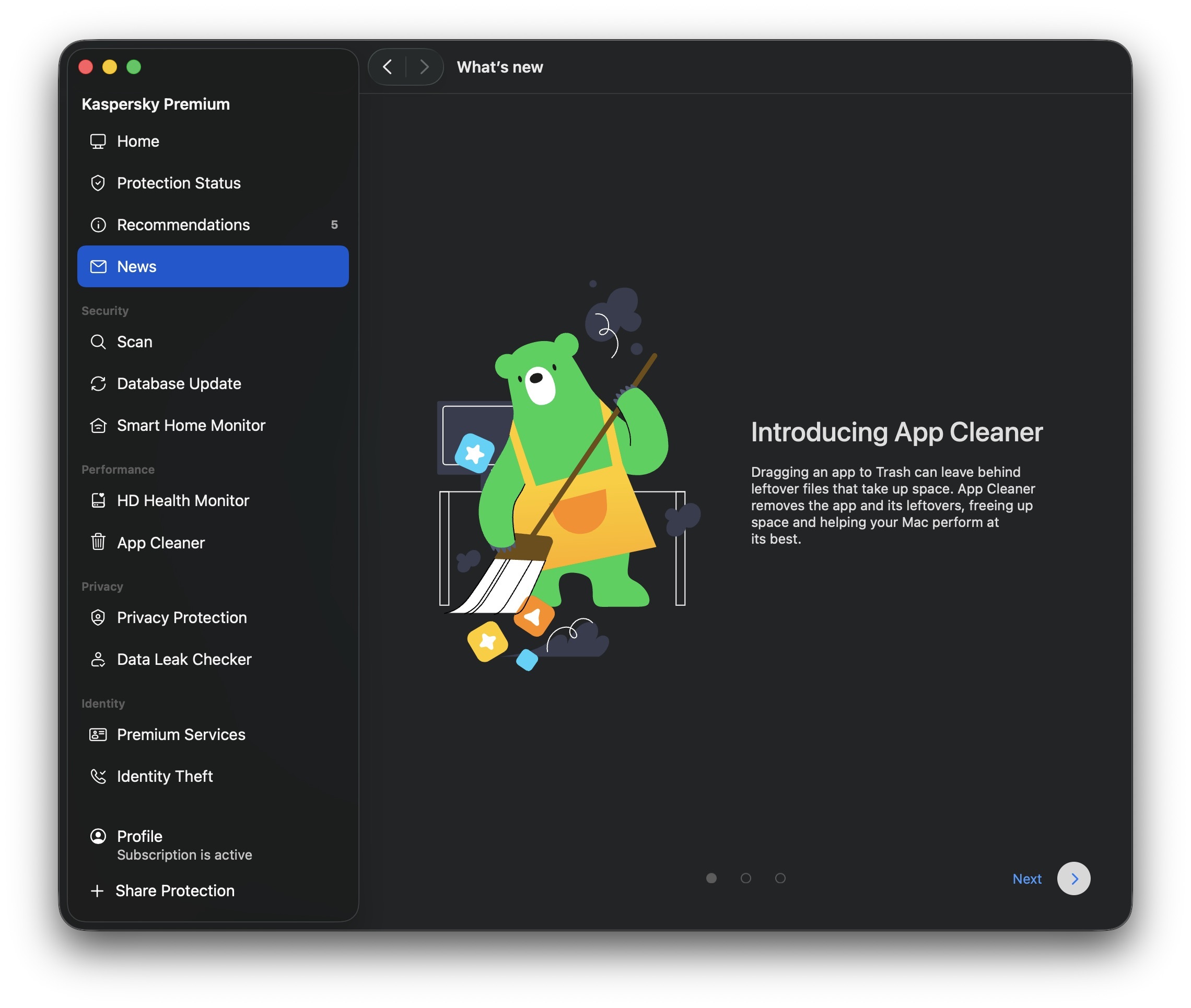
La nouvelle fonctionnalité Nettoyeur d’apps vous aide à supprimer les applications ainsi que les fichiers qu’elles laissent derrière elles
La plupart de ces fichiers d’arrière-plan se trouvent dans des dossiers spécifiques de macOS. L’un des principaux est le dossier Bibliothèque, qui contient des dossiers comme Application Support (données d’application) et Caches (fichiers temporaires). Mais le dossier Bibliothèque n’est pas facile d’accès. Depuis OS X 10.7, il est masqué par défaut dans le Finder. Pour le trouver, ouvrez le menu Aller dans le Finder tout en maintenant la touche Option enfoncée. C’est seulement à ce moment-là que le dossier Bibliothèque s’affiche.
Même si vous êtes suffisamment déterminé pour fouiller dans le dossier Bibliothèque, vous devrez tout de même déterminer par vous-même lesquels, parmi les nombreux fichiers, appartiennent à quelles applications, et lesquels vous pouvez supprimer sans risque. Heureusement, vous n’avez pas besoin de le faire manuellement, car c’est justement ce dont s’occupe le Nettoyeur d'apps.
Comment le Nettoyeur d’apps détecte et supprime les applications sans laisser de traces
Le Nettoyeur d’apps ne se contente pas de supprimer l’application elle-même. Il repère également tous les fichiers qui y sont associés. Pour ce faire, il identifie automatiquement à quelle application appartiennent les fichiers, en s’appuyant principalement sur l’identifiant unique de l’application (identifiant du paquet) et sur les emplacements habituels des fichiers. Cela signifie qu’il peut supprimer les fichiers résiduels d’une application même lorsqu’ils sont dispersés dans différents dossiers de macOS.
Gardez en tête qu’un nettoyage complet de ce type supprime également les données enregistrées de l’application. Vous devrez donc tout configurer à nouveau (par exemple, restaurer les extensions de navigateur) si vous la réinstallez ultérieurement. Vous risquez également de perdre vos fichiers de sauvegarde de jeux. Cela dit, le Nettoyeur d’apps ne touche jamais à vos propres fichiers. Supprimez Photoshop avec cet outil, et les fichiers résiduels disparaîtront tandis que vos fichiers PSD resteront exactement où ils sont.
Il n’est pas possible de supprimer les fichiers supplémentaires séparément de l’application elle-même. Le Nettoyeur d’apps vous permet de les supprimer en une seule fois, sous forme de groupe. Et si vous avez déjà supprimé une application selon la procédure habituelle et que ses données sont restées sur votre appareil, le Nettoyeur d’apps peut également les repérer et les supprimer.
Si vous supprimez par erreur un élément dont vous aviez besoin, ne vous inquiétez pas. Le Nettoyeur d'apps déplace d’abord tous les éléments dans la Corbeille au lieu de les supprimer directement. Tant que la Corbeille n’est pas vidée, vous pouvez récupérer ces fichiers à partir de celle-ci. Si vous n’avez pas fermé le Nettoyeur d’apps depuis leur suppression, vous pouvez également les récupérer directement à partir de l’application. Les fichiers ne disparaissent définitivement qu’une fois que vous avez vidé la Corbeille. Nous allons vous expliquer ci-dessous comment annuler une suppression accidentelle.
Comment désinstaller une application avec le Nettoyeur d’apps de Kaspersky : guide étape par étape
Passons maintenant à la pratique. Pour utiliser le Nettoyeur d’apps, ouvrez [placeholder Kaspersky for macOS] et accédez à la section Nettoyeur d’apps. Vous le trouverez directement sur l’écran principal de l’application, dans la section dédiée au Nettoyeur d’apps, ou sous Performances dans le menu de gauche.
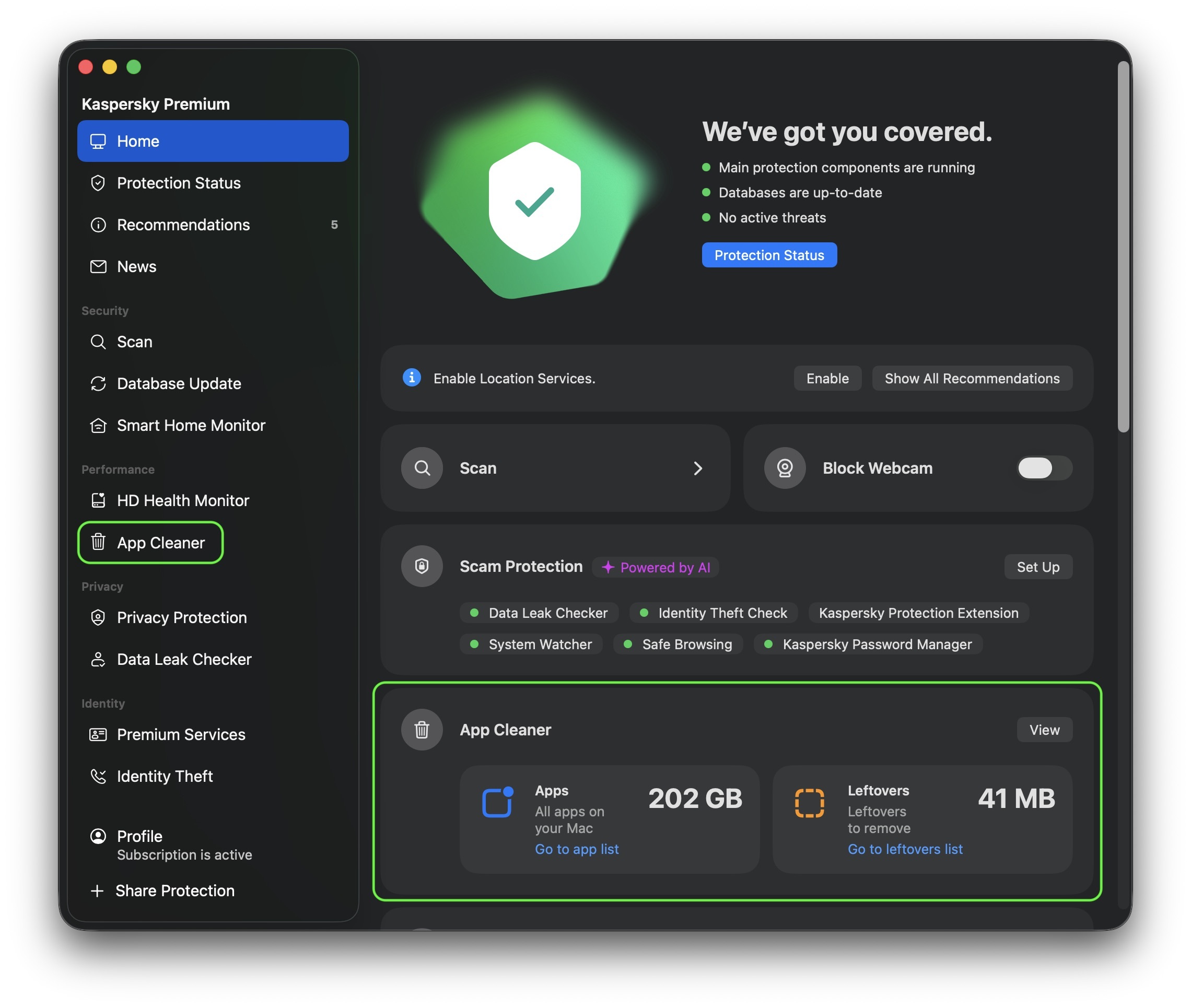
Vous pouvez ouvrir le Nettoyeur d’apps depuis l’écran principal de Kaspersky for macOS, ou via la section Performances du menu de gauche
Dans l’onglet Applications, vous trouverez toutes les applications installées sur votre Mac. Sélectionnez les applications dont vous n’avez plus besoin, cliquez sur Supprimer, puis confirmez votre choix pour les supprimer ainsi que tous les fichiers associés. Les fichiers supprimés sont déplacés vers la Corbeille, d’où vous pouvez les restaurer si nécessaire. Prêt à vous en débarrasser définitivement ? Il suffit de vider la Corbeille.
Avant de supprimer quoi que ce soit, le Nettoyeur d’apps vous montre non seulement l’application, mais aussi tous les fichiers qui y sont associés et qui seront supprimés en même temps, ainsi que l’espace occupé par chacun d’entre eux et leur chemin d’accès. Ainsi, vous savez exactement ce que vous éliminez avant de passer à l’action.
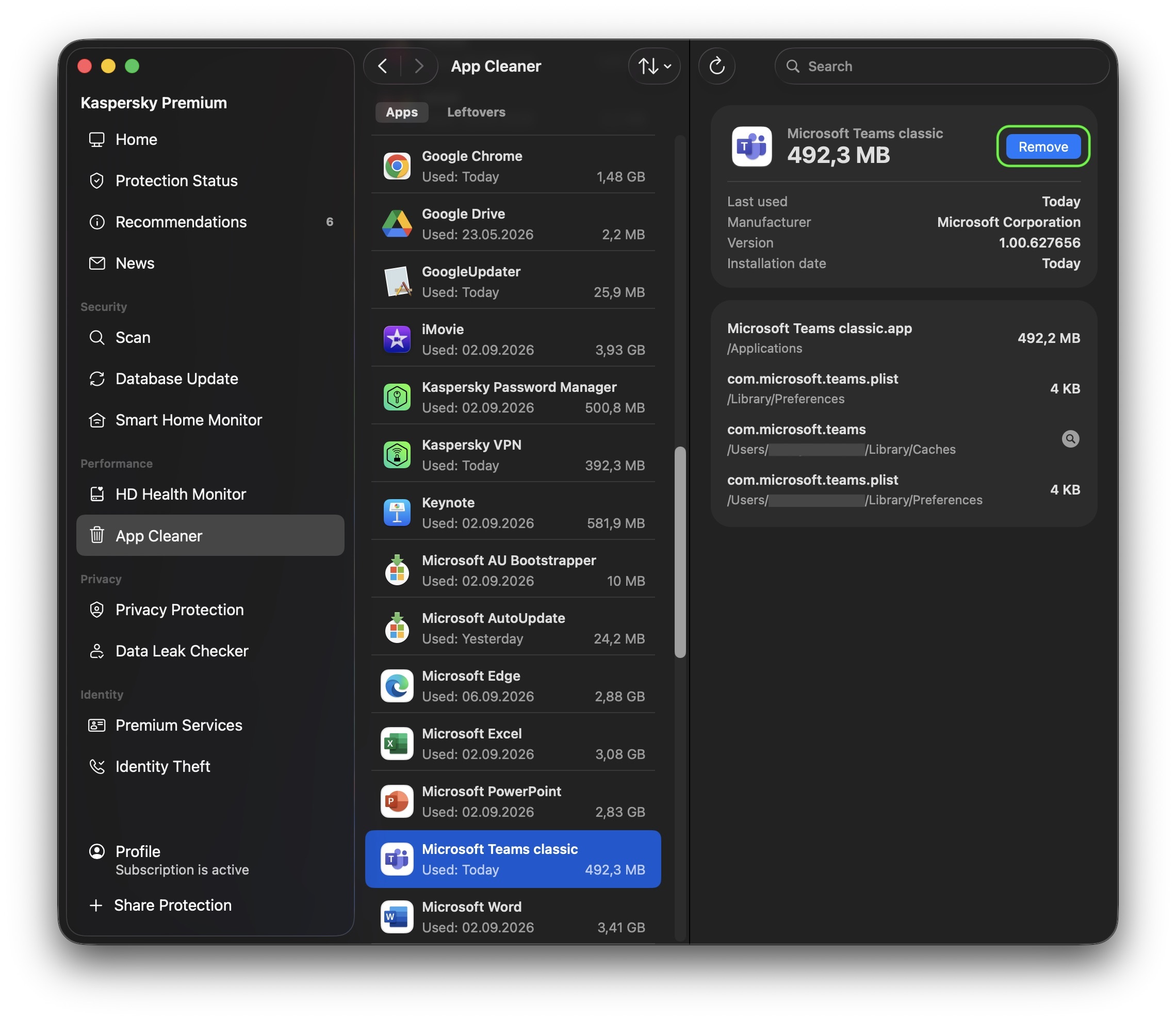
Sélectionnez l’application que vous souhaitez supprimer dans l’onglet Applications, puis cliquez sur Supprimer. Le Nettoyeur d’apps la supprimera ainsi que tous les fichiers qui y sont associés
App Cleaner aide également les utilisateurs à repérer et à supprimer les doublons d’applications. Par exemple, celles qui ont été copiées par erreur, ou lorsqu’une même application a été installée à partir de plusieurs sources. Pour libérer de l’espace, les utilisateurs peuvent soit supprimer tous les doublons en une seule fois, soit les sélectionner un par un.
Le Nettoyeur d’apps peut également détecter les fichiers résiduels d’applications que vous avez précédemment supprimées à l’aide de la méthode classique (en les faisant glisser dans la Corbeille). Ceux-ci apparaissent dans un onglet distinct intitulé Fichiers résiduels, où vous pouvez voir ce qui reste, l’espace qu’ils occupent et leur chemin d’accès. Pour les supprimer, cliquez sur Supprimer, puis confirmez l’action en cliquant sur le bouton Supprimer. Comme toujours, vous pouvez récupérer ces fichiers depuis la Corbeille si vous changez d’avis.
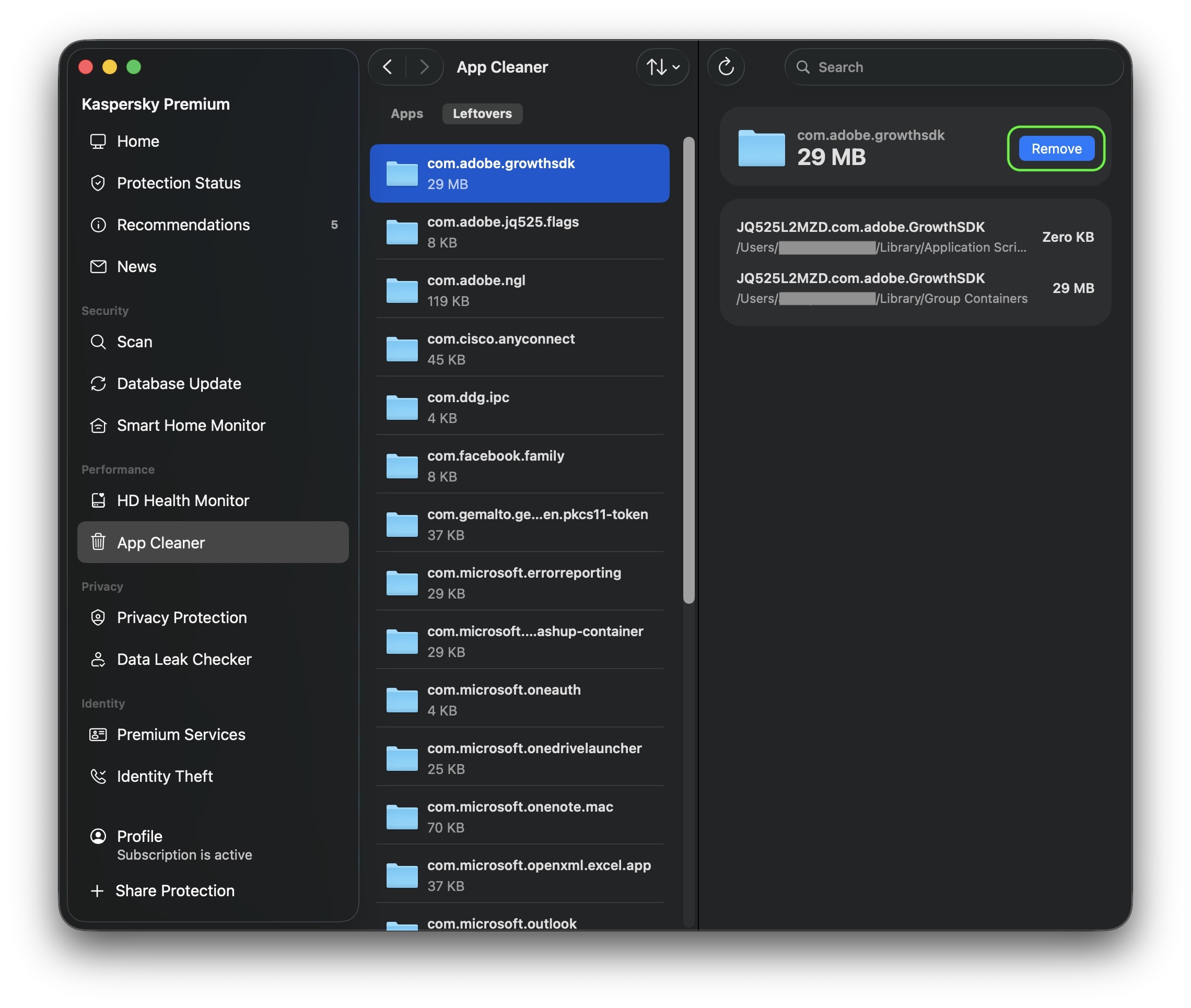
L’onglet Fichiers résiduels collecte les fichiers laissés par les applications que vous avez déjà supprimées. Sélectionnez ceux dont vous n’avez pas besoin, puis cliquez sur Supprimer
Avant de fermer Kaspersky for macOS et de vider la Corbeille, vérifiez bien que vous n’avez pas supprimé par erreur un logiciel dont vous avez besoin. Si c’est le cas, vous pouvez récupérer une application ainsi que tous ses fichiers directement depuis le Nettoyeur d’apps : sélectionnez l’application supprimée dans la liste, puis cliquez sur Tout restaurer. Une fois que vous avez fermé Kaspersky pour macOS, vous pouvez toujours récupérer les fichiers supprimés depuis la Corbeille, à condition de ne pas l’avoir encore vidée.
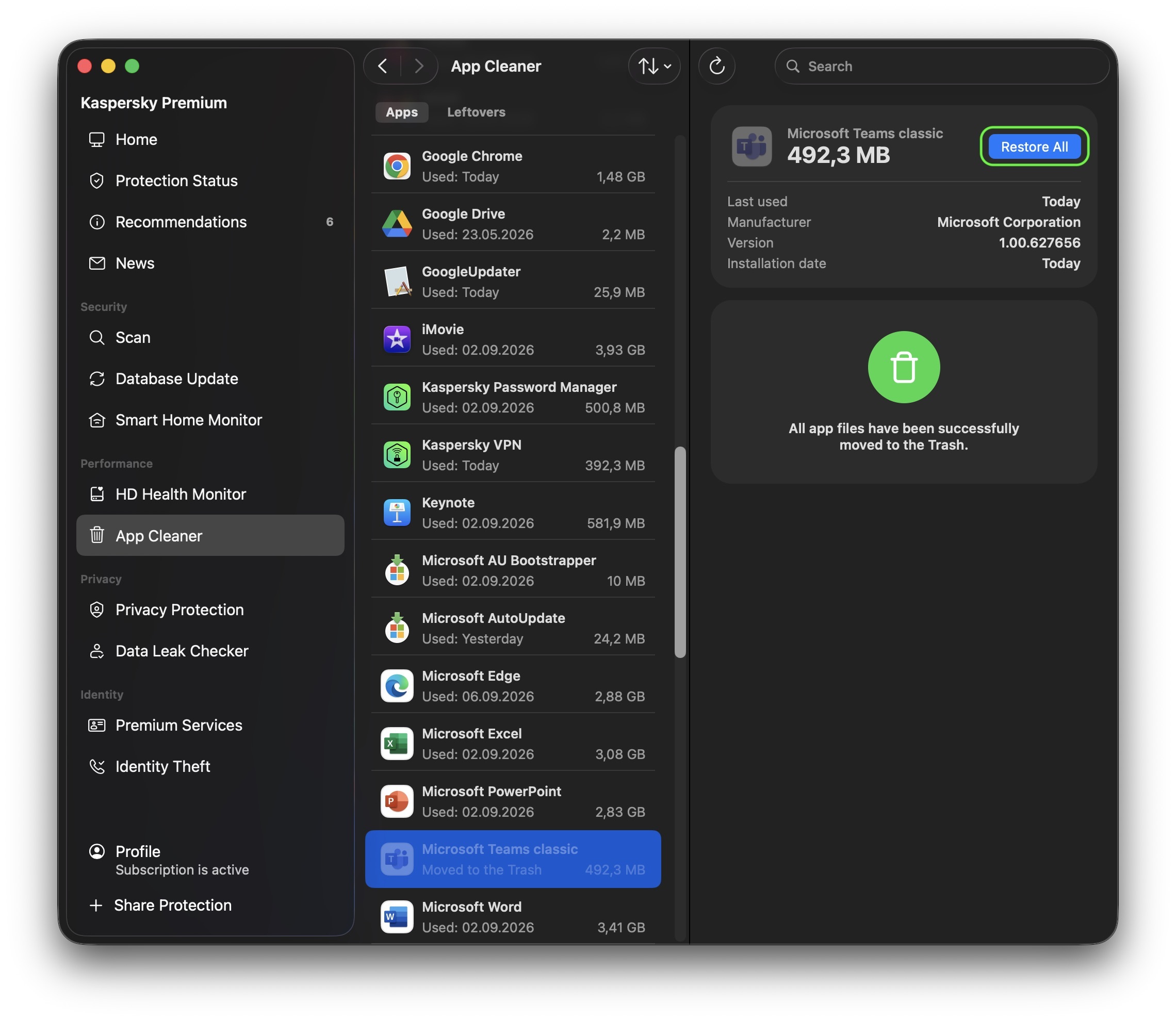
Sélectionnez l’application supprimée, puis cliquez sur Tout restaurer. Le Nettoyeur d’apps la restaurera ainsi que tous ses fichiers associés.
Les fichiers résiduels fonctionnent de la même manière. Tant que Kaspersky pour macOS est ouvert, vous pouvez les restaurer via le Nettoyeur d’apps. Une fois que l’outil est fermé, la Corbeille est votre solution de secours.
Une fois que votre disque est débarrassé de tout fichier inutile, il est également utile d’en vérifier l’état général. C’est là qu’une autre fonctionnalité de Kaspersky pour macOS, la Surveillance de l’intégrité du disque, s’avère très utile.
Tous les outils de nettoyage ne sont pas sûrs
Quand il s’agit de faire le ménage sur un Mac, on est tenté de télécharger la première application venue qui promet de supprimer les fichiers inutiles et de libérer de l’espace. Mais vous devez faire attention au programme que vous choisissez. Les cybercriminels camouflent souvent leurs programmes malveillants en les faisant passer pour des utilitaires de nettoyage Mac réputés et fiables. Les chercheurs de Kaspersky ont déjà découvert de fausses versions se faisant passer pour CleanMyMac, Mole et CCleaner Pro.
Avec Kaspersky, vous n’avez pas besoin de chercher un outil de nettoyage séparé. Le Nettoyeur d’apps est déjà intégré à Kaspersky pour macOS. Cela signifie qu’une seule solution protège votre appareil contre les cybermenaces et supprime les résidus d’applications indésirables, sans que vous risquiez de télécharger par inadvertance un logiciel malveillant camouflé en outil de nettoyage.
Quelles sont les autres nouveautés de Kaspersky for macOS ?
Le Nettoyeur d’apps vous aide à mettre de l’ordre sur votre Mac rapidement et en toute sécurité, ce qui vous permet de gagner du temps que vous pourrez consacrer à trier vos propres fichiers – une tâche qu’aucune application ne peut encore accomplir à votre place. Pour accéder au Nettoyeur d’apps et à d’autres fonctionnalités de protection avancées, achetez Kaspersky Premium for macOS ou inscrivez-vous pour bénéficier d’un essai gratuit.
Ce n’est pas la seule nouveauté de Kaspersky for macOS. L’application inclut désormais le Centre de protection contre les escroqueries, un centre de contrôle unique pour la protection contre la fraude numérique basée sur l’IA. Nous proposons également le service Faites vos achats en toute confiance, désormais disponible pour l'ensemble de nos produits de sécurité pour les particuliers. En plus de nos filtres existants destinés à bloquer les sites malveillants, cette fonctionnalité bloque les liens vers des sites douteux, comme les boutiques en ligne qui copient des marques connues pour vendre des contrefaçons.
Vous pensez toujours que macOS est immunisé contre les menaces ? Détrompez-vous ! Nos recherches ont montré que les utilisateurs de Mac sont en réalité plus souvent confrontés à des cybermenaces que les utilisateurs de Windows ! Envie de savoir à quoi ressemblent ces menaces ? Consultez nos autres articles :
- CrashStealer : un programme malveillant certifié par notarisation pour macOS
- ClickFix sur macOS : comment les utilisateurs Apple se font arnaquer
- Les voleurs de cryptomonnaies multiplient leurs attaques contre les utilisateurs d’Apple
- Vulnérabilité ExifTool : comment une image peut infecter les systèmes macOS
- AirBorne : attaques contre les appareils Apple via des vulnérabilités dans AirPlay

 Conseils